本帖最后由 仙品一醉茶 于 2026-4-11 21:33 编辑
这段时间,很多人开始提到一个名字:OpenClaw。中文里有人顺口把它叫成“小龙虾”,因为 claw 本来就有“爪子”的意思,再加上它项目形象里确实带点“龙虾味”。但它本质上不是游戏,不是普通聊天软件,也不是单纯的网页 AI,而是一个装在你自己电脑上的个人 AI 助手网关。你可以把它理解成:把 AI 接到你常用的聊天入口上,让它像一个长期在线、能帮你做事的私人助手。官方文档把它定义为一个自托管网关,可以把 WhatsApp、Telegram、Discord、iMessage 等聊天入口接到 AI 代理上;官网也把它描述成“能真正帮你做事的 AI”,比如清理邮箱、发邮件、管日历等。 很多普通人第一次听到它,会以为它就是“另一个 ChatGPT”。其实不是。**ChatGPT 更像一个在线聊天服务,OpenClaw 更像一个你自己部署的 AI 中控台。**它的重点不是“陪你聊天”,而是“让 AI 通过你的设备、你的配置、你的渠道持续工作”。官方说明里提到,它有 Gateway、CLI、Web 控制界面,还支持多聊天渠道、会话、工具、记忆和多代理路由。简单说,它不是一个单一网页,而是一套能长期运行的 AI 助手系统。
它到底有什么用?
对普通人来说,OpenClaw 最直观的价值有三类。 第一类,是把 AI 变成“随时能叫到的私人助手”。你不一定非要每次打开某个网站再提问,而是可以在自己习惯的入口里直接和它说话。官方文档列出的渠道包括 Telegram、WhatsApp、WebChat、WeChat 等,而且一个 Gateway 可以同时接多个渠道。也就是说,你可以把它理解成“你的 AI 大脑在后台跑着,前台你爱从哪里叫它都行”。 第二类,是让 AI 不只是回答问题,还能配合工具做事。官网举的例子包括清理邮箱、发邮件、管理日历、处理实际任务;文档里也明确说明它是为 AI agent 设计的,带工具调用、会话、记忆、多代理路由这些能力。对普通用户来说,这意味着它更像“助手”而不是“问答框”。 第三类,是本地化和自主可控。OpenClaw 支持本地模型,官方文档直接把 Ollama 作为最低门槛的本地方案来推荐;如果你不用云端大模型,也可以让它接本地模型跑。对很多用户来说,这一点很重要,因为这意味着你可以把一部分能力放在自己电脑上,不必完全依赖网页服务。
它适合哪些人?
如果你只是偶尔问个问题、写两句话、查个资料,其实普通网页版 AI 已经够用了。OpenClaw 更适合这几类人: 一类是想把 AI 长期挂在自己设备上的人; 一类是想让 AI 接自己的聊天入口或工作流的人; 一类是希望 尽量本地化、尽量自己掌控的人; 还有一类,是喜欢折腾、愿意自己配置的人。官方文档自己也说,它更偏向开发者和重度用户,适合想要“个人 AI 助手、又不想把控制权完全交出去”的人。
普通人要怎么理解它的工作方式?
最简单的理解方式是: 模型,相当于大脑; OpenClaw,相当于中控和总管; 聊天软件或网页面板,相当于你跟它说话的门。 你先在电脑上装好 OpenClaw,再给它接一个模型来源。这个模型来源可以是 OpenAI、Google、Anthropic 之类的云模型,也可以是你本机上的 Ollama 本地模型。然后你通过浏览器控制面板,或者通过某个聊天渠道,直接和它交流。官方的入门流程也是这个思路:安装 OpenClaw,运行 openclaw onboard --install-daemon,检查 Gateway 状态,再打开 dashboard 使用。
怎么安装,普通人最稳的办法是什么?
最稳的入门方式,不是先折腾 Telegram 或 WhatsApp,而是先用“本机浏览器面板 + 本地模型”跑通。 这是我根据官方文档做的实用判断:OpenClaw 官方推荐 Windows 用户优先走 WSL2,因为更稳定;官方 dashboard 默认本地地址就是 http://127.0.0.1:18789/;而本地模型里,官方又明确把 Ollama 作为最低门槛、最省事的起点。把这三点合起来,对普通用户最顺手的路径就是: Windows + WSL2(或原生 Windows)+ OpenClaw + Ollama + 浏览器面板。 方案一:最推荐,Windows + WSL2 + Ollama + 浏览器使用 这是官方最稳的方向。官方 Windows 文档写得很明确:Windows 原生可用,但 WSL2 更稳定,且是推荐路径。 你可以按这个顺序来: 先装 WSL2 和 Ubuntu。官方 Windows 页面直接把微软的 WSL 安装文档列出来,并把“在 WSL2 里安装 OpenClaw”作为推荐流程。 然后在 WSL2 里安装 OpenClaw。官方推荐的安装方式有两种: 一种是安装脚本; 一种是已经有 Node 的情况下,直接全局安装。官方给出的命令是: npm install -g openclaw@latest openclaw onboard --install-daemon 或者直接用安装脚本。Windows PowerShell 的脚本命令是: 官方也给了通用说明:安装脚本会自动检测系统、安装 Node(如果缺少)、安装 OpenClaw,然后启动 onboarding。 接着配置模型。对于国内普通用户,最省事的是 Ollama 本地模型。官方文档说明,Ollama 是本地 LLM 运行时,OpenClaw 直接对接 Ollama 原生 API,并支持流式输出和工具调用;官方还专门说了,想要最低门槛的本地方案,就从 Ollama 和 openclaw onboard 开始。 装好 Ollama 之后,你至少要先拉一个模型,比如: ollama pull llama3.3 官方示例里就是这样写的,并且说明 OpenClaw 可以把默认模型设置成 ollama/llama3.3。 然后运行初始化向导: openclaw onboard --install-daemon 官方 onboarding 说明里写得很清楚:它会带你选模型提供方、设置认证、配置 Gateway;如果你选的是 Ollama,它会询问 Ollama 的地址,提供 Local 或 Cloud + Local 模式,还能自动发现本地可用模型,必要时自动拉取模型。 配完后,你可以检查服务是不是正常运行: openclaw gateway status 正常的话,官方说你应该能看到 Gateway 监听在 18789 端口。然后输入: openclaw dashboard
方案二:不想装 WSL2,直接原生 Windows 用
这个也能用,但官方态度很明确:**能用,不如 WSL2 稳。**官方 Windows 页面写到,原生 Windows 现在适合做核心 CLI 和 Gateway 使用,但仍有一些 caveat;如果只是想本机跑 CLI,可以用: openclaw onboard --non-interactive --skip-health openclaw gateway run 如果想要 Windows 启动后自动带起来,也可以用: openclaw gateway install openclaw gateway status --json 官方还说,Windows 下如果 Scheduled Task 被拒绝,它会退回到当前用户的启动项方式。 对普通人来说,这一段的意思就是: 原生 Windows 也能装,但更容易遇到兼容和后台服务问题。 你要图省心,还是 WSL2 更合适。
装好以后怎么用最实际?
最实际的第一步,是**先别急着接聊天软件,先把本地 Web 面板用起来。**因为只要 dashboard 能打开,你就已经有了一个能用的 AI 控制界面。官方说这个 Control UI 就是用来聊天、配置、会话管理的,而且本地打开最安全、最省事。 第二步,再考虑接入渠道。 如果你只是自己一个人用,本地 dashboard 就足够了。 如果你想通过手机来用,官方列了很多渠道,包括 Telegram、WhatsApp、WeChat、WebChat 等;但从实际环境来说,Telegram 和 WhatsApp 往往不是最顺手的起点。官方文档也说明,Telegram 虽然通常是最快接入的渠道,但 WhatsApp 需要二维码配对、会保存更多状态。对用户来说,更现实的选择往往是先用浏览器面板,之后再看你要不要接微信、QQ、企微这类渠道。 官方渠道文档里已经列出了 WeChat,说明它通过 Tencent iLink Bot 插件接入,采用二维码登录,但目前是私聊为主。另外,官方的社区插件页还列出了 QQ Bot 插件 和 企业微信 WeCom 插件,但这两者属于社区插件,不是核心内置能力。也就是说,**聊天生态能接,但有些是插件路线,需要你后续再折腾,不建议一上来就把难度开太高。**
它有什么风险,为什么有人说它强,也有人说它危险?
因为 OpenClaw 不是只会“说”,它是可以“动”的。官方安全文档写得非常直白:你的 AI 助手可以执行 shell 命令、读写文件、访问网络服务,甚至在你给了聊天权限后给别人发消息。官方还强调,它的安全原则是“先做访问控制,再谈智能”,并建议对陌生输入做配对、白名单、权限限制。 翻成普通话就是: 这东西一旦给了权限,它就真能做事;既然能做事,就必须防误操作、防乱授权、防别人乱发消息来骗它。 所以新手最安全的方式是:先本机使用、先本地模型、先不开放外网、先别随便装插件、先别给它太多系统权限。官方也特别提醒,Control UI 是管理面,不应该直接暴露到公网。
普通人值不值得装?
如果你只是想体验一下 AI 聊天,那未必值得。因为它比普通网页 AI 麻烦得多。 但如果你想要的是下面这几样东西,那它就很值得研究: 你想把 AI 变成一个长期挂在自己电脑上的助手; 你想让 AI 通过自己的聊天入口或本地面板随时可用; 你想尽量用本地模型,降低对外部平台的依赖; 你想以后继续接微信、QQ、企业微信、Telegram 之类的渠道; 你愿意花一点时间,把它配置成自己的私人中控。 那 OpenClaw 确实是一个很有意思的方向。它不是最轻松的,但它的自由度、自主性和可扩展性都很强。官方文档本身也一直把它定位为“自托管、可扩展、多渠道的个人 AI 助手系统”。
别一上来就想着把它做成全自动神级管家。 正确顺序应该是: 先在自己电脑上跑起来; 先用本地 dashboard 聊通; 先接 Ollama 本地模型; 确认稳定后,再去接微信、QQ、企微或别的渠道; 最后再考虑插件、自动化、远程访问这些高级玩法。 这样最稳,也最不容易一开始就被复杂配置劝退。这个顺序,和官方文档推荐的“先安装、先 onboarding、先 Gateway、先 dashboard、再扩展渠道和模型”的路线也是一致的。
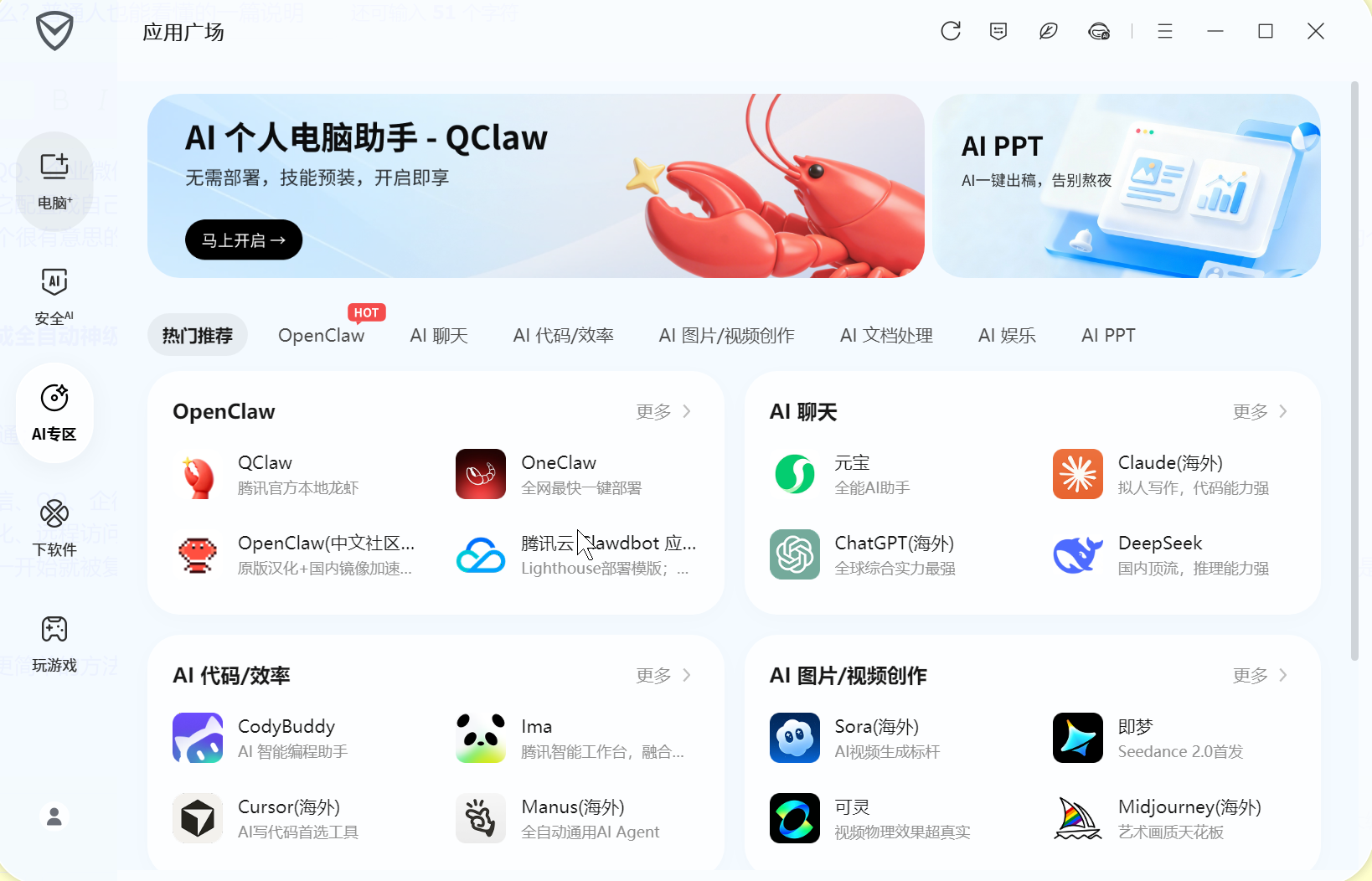
都看到这里了,给一个更简单的方法:
腾讯管家
直接点击 OClaw
一键安装......
现在变得太简单了,想用的小伙伴可以去试试
|
 关注公众号
关注公众号 冀公网安备13010902000551号


 发表于 2026-4-11 21:26:43